
Une rencontre inattendue avec un ordinateur portable Lenovo Idéapad 110-17ACL, son couple de propriétaires et un petit GULL (Groupe d’Utilisateur de Logiciel Libre) de province, tous déterminés à migrer ce dernier vers un système d’exploitation GNU/Linux, s’est avérée plus problématique que prévue.
Et comme toute histoire chez nous, elle commence un jeudi soir à l’heure où tous les pingouins sont gris.
Donc libéré, non d’une séquestration, mais de son lâche abandon suite à la fin du support de Windows 10 par Microsoft.
On sait faire ici à GEBULL
Du moins c’est ce que nous pensions avant de trouver le vrai coupable, bien que le précédent n’en soit pas disculpé pour autant.
Ni une ni deux, un de nos membres, un courageux combattant de la liberté se jette sur l’appareil. Première étape : rentrer dans le BIOS, désactiver le secure boot et permettre le démarrage sur un support externe contenant le saint des saints : une bonne vieille distribution MX Linux.
La procédure est connue, rodée et les entraînements intensifs d’appuis frénétiques sur les touches utilisées par les différents constructeurs pour accéder au BIOS sont utilisés sans vergogne : F2, Fn + F2, F1…
— « Essaye la touche Suppr ou Echap » peut-on entendre comme un écho venant de l’autre bout de la pièce. Mais ce soir-là rien ni faisait, l’ordinateur soucieux de nous narguer, démarrait inlassablement Windows sans passer par le BIOS. Après concertation, une recherche fut effectuée sur le site du constructeur pour obtenir l’information qui nous faisait défaut.
COMMENT ACCÉDER AU BIOS !
Et là, stupeur ! Le constructeur avait ajouté un bouton appelé Novo censé nous faire entrer dans le BIOS. Sorte d’appendice disparate au renflement microscopique sur le flanc d’un cadavre ambulant.
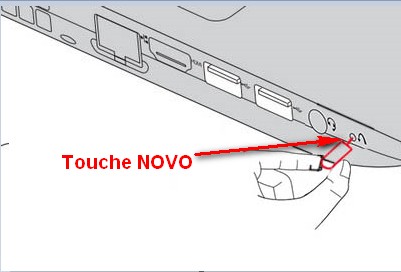
« Une seringue s’il vous plaît ! Euh pardon, je voulais dire : une épingle. »
Et là miracle, après appuie sur ce fameux bouton un menu s’affiche avec plusieurs options.
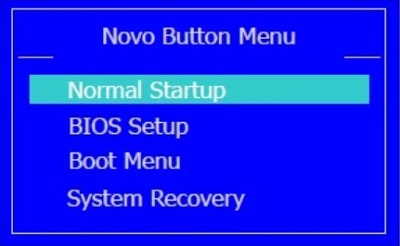
BIOS Setup mais bien sûr. Nous sélectionnons cette option, appuyons consciencieusement sur la touche Entrer et là… le chargement de Windows s’effectue, sans honte, sans pudeur. Pas le temps de s’apitoyer sur notre sort, une autre option du menu Novo nous avait interpellées.
L’option Boot Menu. Une clé USB avec une distribution MX Linux fut branchée à la bête et l’option Boot Menu sélectionnée. Eh bien, ces nouvelles distributions Linux censées ressembler à Windows sont bluffantes, ou bien…
Trêve de plaisanterie
L’opération à cœur ouvert fût décidée par un collège d’experts unanimes. « C’est l’opération de la dernière chance » s’exclama quelqu’un dans l’assemblée de badauds venus assister au carnage. Deux pistes de réflexions avaient décidé les spécialistes à ouvrir l’infortuné.
La première était la remise à zéro des paramètres du BIOS, en enlevant la petite pile bouton qui lui est généralement associée, ou bien en trouvant un bouton destiné à cette tâche de réinitialisation. Nous découvrirons plus tard que nulle pile n’était présente, seulement la batterie de l’ordinateur, qui une foi débranchée pendant un temps d’attente arbitraire mais suffisant, ne donna pas les résultats escomptés.
La deuxième piste était de retirer le disque SSD contenant l’effroyable système Windows. Nous pensions à tort que sans disque sur lequel démarrer, le BIOS serait bien obligé de reprendre la main.
Encore une impasse
Après toute cette histoire, je suis encore sceptique face à cette vérité qui s’impose… Celle d’un BIOS corrompu empêchant l’accès utilisateur, mais fonctionnel pour le reste de la séquence de démarrage. Mes pensées s’égarent à l’idée de brigands verrouillant les BIOS à bas bruit.
Mais revenons-en à nos pingouins
Comme chacun sait le BIOS est un programme informatique contenu dans une petite mémoire sous forme de puce électronique soudée sur la carte mère de l’ordinateur (et portant le doux nom d’EEPROM). L’idée étant que si quelqu’un à travers ce vaste monde, avait fait une copie de ce programme, non corrompu, non bugué… disons simplement une copie fonctionnelle, nous pourrions injecter ce programme à la place du récalcitrant.
Et sauver le patient ainsi que nos égos
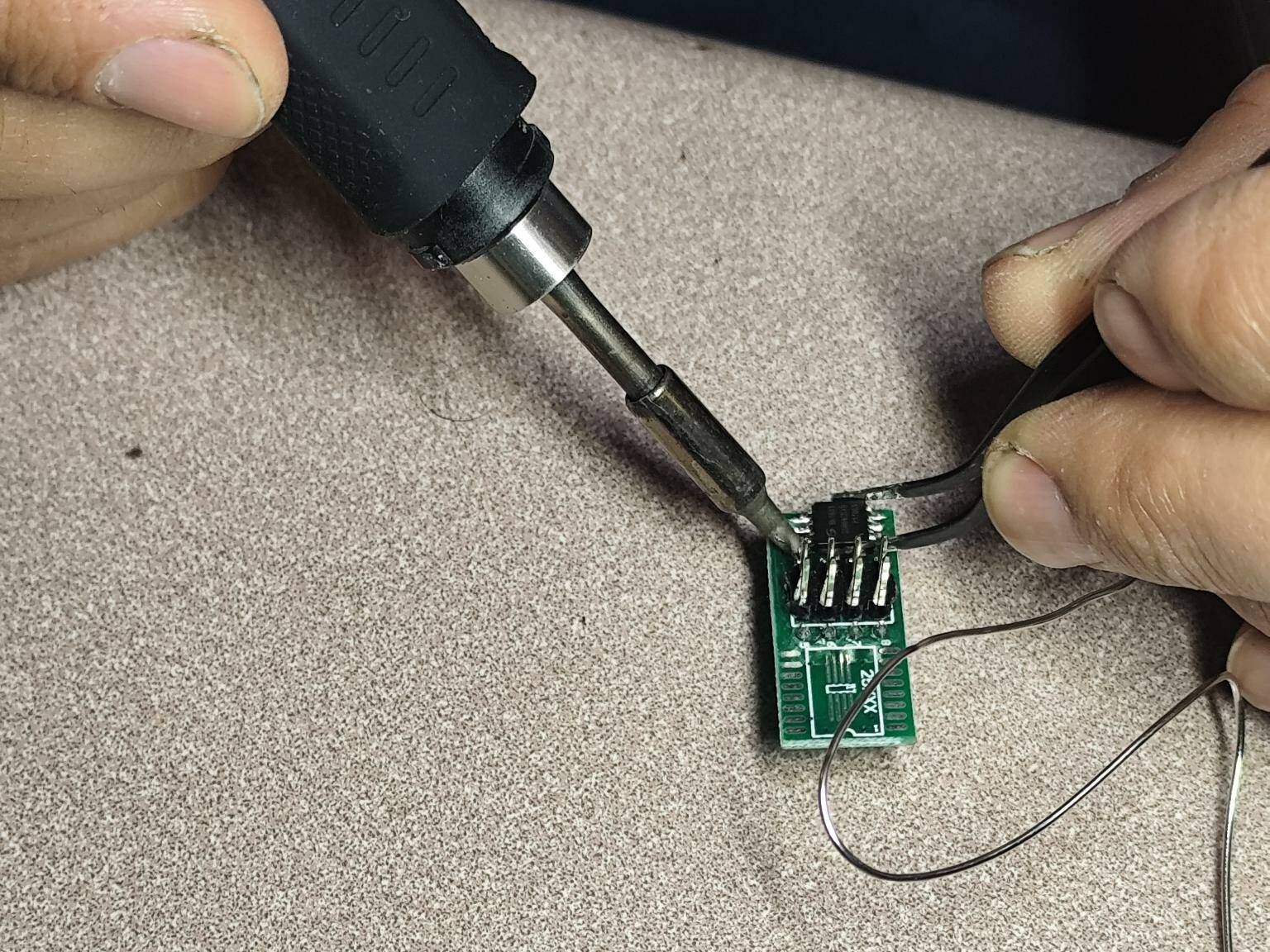
L’opération est délicate et se décompose comme ceci : on commence par dessouder l’EEPROM de la carte mère. Avec un fer à souder on rajoute un peu d’étain sur les contacts de la puce électronique pour faire baisser le point de fusion de l’étain utilisé par le constructeur et dessouder la puce plus facilement. Ensuite on utilise un pistolet à air chaud qui va liquéfier l’étain sur l’ensemble des contacts de la puce et permettre de l’enlever en une seule opération. On ressoude alors la puce sur un étrier pour l’insérer dans un programmateur.
On fait alors une copie du BIOS qui déraille, au cas où. Certains diront qu’il vaut mieux un BIOS qui ne démarre que Windows que pas de BIOS du tout. D’autres diront exactement l’inverse et chacun se fera son avis. À GEBULL, le nôtre est fait depuis longtemps.
Autrement dit, l’échec n’est pas permis !
On met le nouveau programme (trouvé sur quelque site plus ou moins obscur) dans la puce électronique via le programmateur. On dessoude l’EEPROM de l’étrier en utilisant la même technique que pour la dessouder de la carte mère, puis on finit par la ressouder sur la carte mère aux contacts préalablement nettoyés.
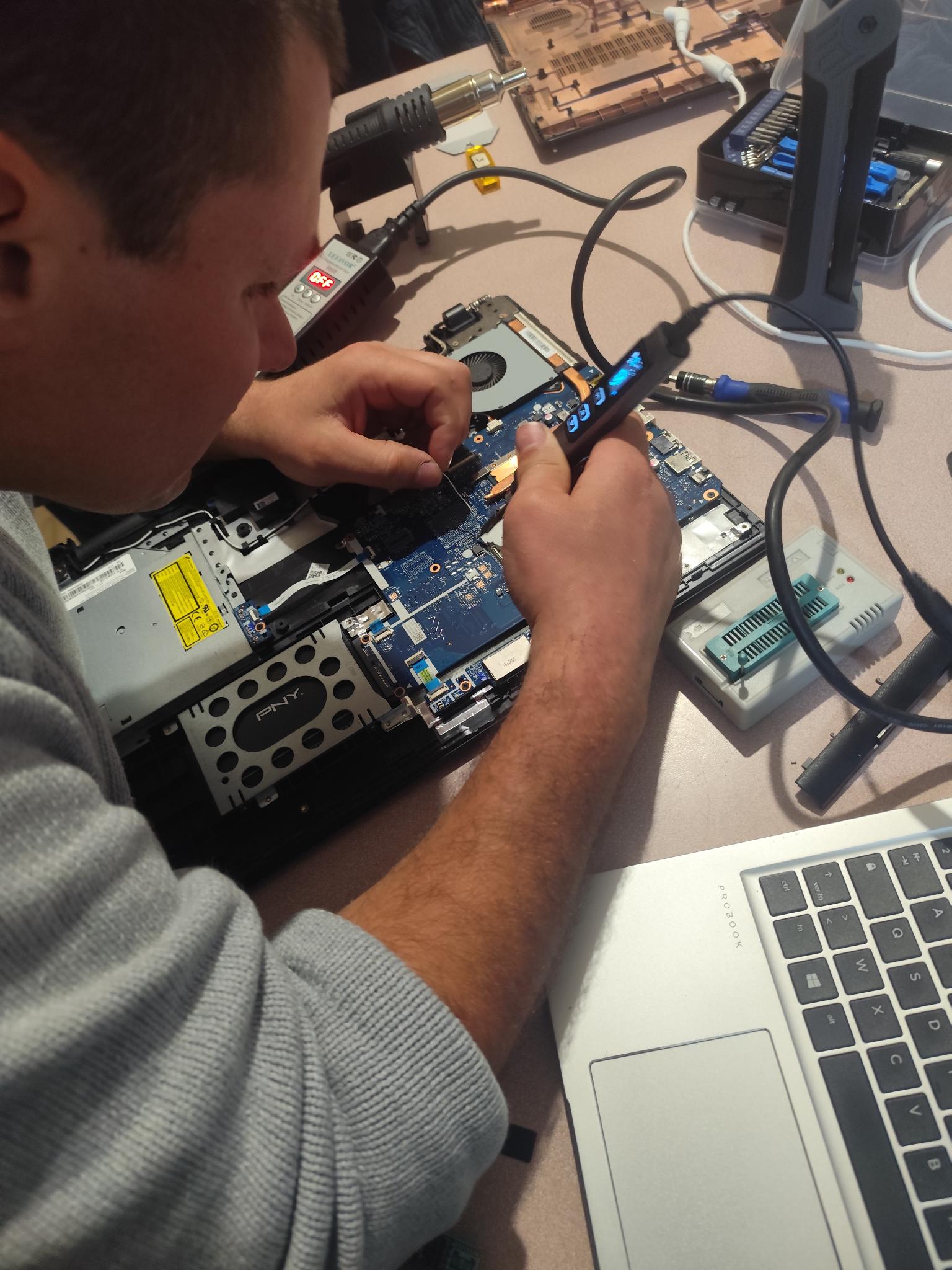
À ce stade certains ce seraient mis à prier mais ici rien ne sera laissé au hasard. Seul le courage, l’obstination, que dis-je : la bravoure des acteurs impliqués dans cette histoire nous aurons permis d’atteindre nos objectifs.
C’est-à-dire ?
Eh bien, un ordinateur fonctionnel avec un système d’exploitation GNU/Linux plutôt qu’un ersatz de plus au fond d’un placard ou bien d’une immondice de déchets, terrifiant jusqu’ici les générations futures à travers le temps et l’espace.
Et oui, rien que cela mesdames et messieurs
Pour conclure comme il se doit et parce que toutes les histoires doivent se terminer ainsi, sachez que le couple de propriétaires et leur Lenovo 110 vécurent heureux et eurent beaucoup de pingouins.